Cara membuat foto fokus di Photoshop
Cs3
Author: Gloride Deden Genre: » Tutorial Photoshop
Rating
Photoshop
sofware yang terbilang semupurna untuk pengolahan gambar. Berbagai efek siap
anda gunakan untuk mengolah sebuah gambar. Seperti judul di atas, kali ini saya
akan berbagi bagaimana cara membuat sebuah foto terlihat fokus pada obyek.
Seorang fotografer dapat dengan mudah membuat sebuah foto fokus dengan kamera
profesionalnya. Tetapi tak usah risau, andapun tanpa kamera profesional
juga dapat membuat foto fokus dengan bantuan Photoshop. Bagaimana caranya?
Berikut langkahnya:
1. Buka
Photoshop anda (di sini saya menggunakan Photoshop Cs3).
2. Buka
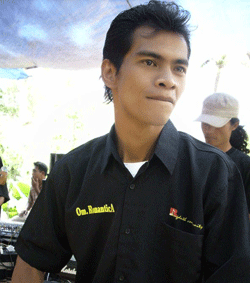
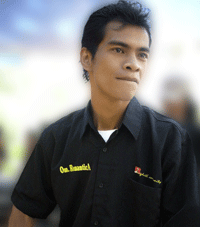
sebuah foto yang anda inginkan. Saya menggunakan foto saya yang di ambil kamera
handphone dengan resolusi 70 pixel.
3.
Pilih Polygonal Lasso Tool atau tekan huruf L pada
keyboard untuk memisahkan foto dengan background.
Lihat artikel Cara menghapus background
foto dengan Photoshop.
4.
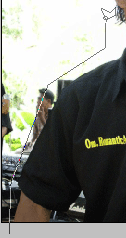
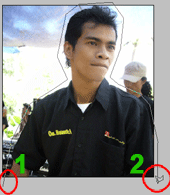
Sekarang anda mulai memotong foto dengan tool tersebut. Klik pada luar area
foto untuk menggunakan, klik sekali untuk membuat sudut baru.
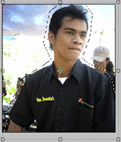
5. Akhiri dengan klik 2x pada mouse anda.
Maka jadinya seperti ini:
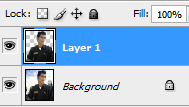
6. Selanjutnya
kita akan membuat layer baru, caranya tekan Ctrl susul dengan
huruf J pada keyboard anda. Maka layer anda akan menjadi 2,
yaitu layer background dan layer 1 hasil anda menekan tombol
Ctrl+J baru saja.
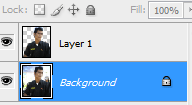
7. Sekarang, klik pada Layer Background.
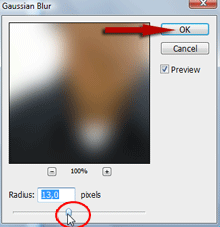
8. Pilih menu Filter > Blur > Gaussian Blur.
9. Pada
kotak dialog atur Radius dengan cara menggeser slider. Jika dirasa cukup
klik OK. Jika anda ingin kembali kelangkah sebelumnya atau umum
disebut Undo, gunakan Ctrl+Alt+Z pada keyboard.
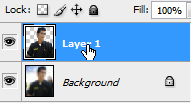
10. Sekarang foto anda sudah fokus, tetapi foto anda
perlu penyempurnaan, maka dari itu klik pada Layer 1.
11. Pilih Eraser Tool atau tekan E pada
keyboard.
Atur Brush, Mode, Opacity dan Flow sesuai
keinginan anda.
12.
Dengan Eraser Tool mulailah menghapus potongan gambar anda yang belum
sempurna. Untuk menghasilkan potongan yang halus butuh konsentrasi. Baiknya
anda zoom gambar, agar anda lebih mudah untuk menghapusnya secara perlahan.
Sebagai
referensi baca posting Cara menghapus background foto dengan
Photoshop.
13. Jika
sudah selesai simpan foto anda, pilih format JPEG jika tidak
ingin di edit, PSD jika suatu saat anda masih ingin
mengeditnya.
CATATAN:
Foto
yang saya pakai contoh di atas hanya menggunakan kamera Handphone dengan
reolusi 72pixel. Anda dapat membuat foto fokus dengan lebih sempurna jika
sebuah foto diambil mmenggunakan kamera profesional dengan resolusi 300pixel ke
atas. Anda dapat merasakan perbedaannya ketika foto tersebut anda zoom secara
maksimal.
Silahkan
bertanya jika ada yang kurang jelas. Tiada yang paling membahagiakan selain
berbagi.





No comments:
Post a Comment