Thursday, 22 August 2013

Mengubah Settingan User Account Control (UAC) di Windows 7/Vista

Mengubah Settingan User Account Control (UAC) di Windows 7/Vista

User Account Control merupakan salah satu fitur Windows 7 dan Windows Vista yang sangat vital sekali peranannya dalam keamanan PC anda. Memang, jika anda mendapatkan kotak dialog UAC saat anda menjalankan suatu program, anda pasti merasa terganggu, bukan? Tetapi nyatanya keamanan sangat dibutuhkan dan UAC mempunyai peran lebih. Bayangkan jika Windows 7 dan Windows Vista tidak mengenal UAC, maka nasibnya akan sama seperti Windows XP yang mempunyai pertahanan lemah dari malware. Seperti apakah cara kerja UAC dan mengapa sangat penting untuk selalu menghidupkan UAC? Mari kita bahas.
APA ITU USER ACCOUNT CONTROL?

UAC adalah fitur keamanan Windows Vista dan Windows 7 yang membantu mencegah perubahan yang “tidak sah” terhadap komputer Anda. Perubahan dapat dimulai oleh aplikasi, virus atau pengguna lain. UAC memastikan perubahan ini dilakukan hanya dengan persetujuan dari administrator komputer. Jika perubahan ini tidak disetujui oleh administrator, maka perubahan tidak akan pernah dieksekusi.
CARA KERJA UAC

Pada Windows Vista dan Windows 7, aplikasi berjalan secara default tanpa izin administrator. Mereka memiliki tingkat izin yang sama sebagai user biasa. Mereka tidak bisa membuat perubahan ke sistem. Bila aplikasi yang ingin membuat perubahan sistem seperti: modifikasi yang mempengaruhi user lain, memodifikasi file sistem dan folder, melakukan instalasi software baru, UAC meminta pengguna untuk meminta izin administator. Anda bisa melihat contoh kotak dialog UAC seperti dibawah ini.

Kotak dialog UAC
Jika pengguna mengeklik No, maka perubahan atau aplikasi tidak akan berjalan. Jika pengguna mengeklik Yes, maka aplikasi akan berjalan dan memberikan izin administator untuk menjalankan aplikasi tersebut. Izin ini hanya berlaku hingga pengguna menutup program atau aplikasi. Kira-kira diagram kerja UAC seperti ini.

Skema kerja UAC
Selain itu, UAC juga menjaga PC anda dari malware (malicious programs) saat aplikasi dijalankan. UAC memberhentikan akses program sementara dan meminta izin administator. Pada saat proses inilah sebenarnya UAC memblokir malware untuk merubah settingan sistem PC anda.
MENGGANTI SETTINGAN TINGKAT UAC

Di Windows Vista, anda hanya disuguhkan 2 opsi saat menyetting UAC. Menghidupkan UAC atau tidak (On or Off). Tetapi di Windows 7, anda mempunyai 4 opsi dengan tingkat keamanan yang berbeda. Berikut adalah cara menyetting UAC.
1. Klik start. Isi UAC pada kotak pencarian. Klik Change User Account Control Settings.

2. Kotak dialog baru akan muncul. Disinilah anda bisa memilih tingkat keamanan UAC.

Saya akan jelaskan sesuai warna yang tertera pada gambar.

=> Always Notify
Pada tingkat ini Anda akan diberitahu sebelum aplikasi membuat perubahan pada PC Anda atau menyetting Windows 7  (misal: merubah settingan di Control Panel). Ketika kotak dialog UAC muncul, desktop Anda akan meredup, dan Anda harus memilih Ya atau Tidak sebelum anda dapat melakukan hal lain pada komputer anda.
Tingkat Keamanan: Tingkat ini adalah pengaturan yang paling aman. Sama halnya dengan Windows Vista jika UAC dihidupkan. Tetapi pengguna mungkin akan merasa jengkel karena meredupkan desktop membutuhkan 1-2 detik.
=> Notify me only when programs try to make changes to my computer
Tingkat ini adalah tingkat default. UAC memberitahu anda sebelum program membuat perubahan pada PC Anda yang membutuhkan hak akses administrator. Jika Anda membuat perubahan secara manual (misal: merubah settingan di Control Panel), maka UAC tidak akan muncul. Ketika kotak dialog UAC muncul, desktop Anda akan meredup, dan Anda harus memilih Ya atau Tidak sebelum anda dapat melakukan hal lain pada komputer anda.
Tingkat Keamanan: Tingkat ini kurang aman dibanding Tingkat Always Notify. Malicious Program (malware) bisa menembus UAC melewati gerakan mouse pengguna. Namun, jika anda memiliki sistem keamanan yang baik, seperti mempunyai anti-malware, melakukan windows update secara berkala, hal ini tidak akan terjadi.
=> Notify me only when programs try to make changes to my computer (do not dim my desktop)
Tingkat yang satu ini adalah pengaturan saya sukai dan saya gunakan. Tingkat ini sama dengan settingan Notify me only when programs try to make changes to my computer, hanya saja UAC tidak meredupkan desktop anda dan anda masih bisa melakukan hal lain saat UAC muncul didesktop anda (Misal: Saat UAC muncul saya masih bisa membuka startmenu).
Tingkat Keamanan: Tingkat ini kurang aman karena lebih mudah untuk Malicious Program (Malware) untuk masuk ke dalam sistem Windows anda. Tetapi saya menyarankan anda untuk menginstall anti-malware dan selalu mengupdate Windows 7 anda agar Malware tidak mudah masuk.
=> Never Notify
Pada tingkat ini, UAC dimatikan dan tidak melakukan aksi perlindungan terhadap perubahan sistem anda.
Tingkat Keamanan: Jika Anda tidak memiliki sistem keamanan yang baik anda, sangat mungkin anda akan memiliki masalah keamanan dengan PC Anda. Dengan UAC dimatikan akan lebih mudah bagi Malware untuk menginfeksi komputer anda dan bisa mengambil alih settingan Windows.
Untuk mematikan UAC, cukup ubah settingan ke Never Notify. Setelah itu anda akan diminta untuk restart PC anda.

Nah, seperti itulah tingkat keamanan yang disediakan oleh UAC. Anda bisa mematikan UAC asal anda mempunyai keamanan yang baik pada Windows anda. Dan pada akhirnya, malware tidak akan mudah masuk ke Windows anda seperti malware Relevant Knowledge yang mengubah settingan pada svchost sistem Windows anda.
Sekian segudang informasi tentang UAC dari saya. Semoga bermanfaat! :D

Perintah Run pada Windows 7dan Vista


Sebagai pengguna Windows saya rasa Anda sering kali menggunakan perintah Run untuk membuka sebuah program. Tentu Anda cukup familiar dengan perintah seperti regedit untuk membuka Registry Editor, gpedit.msc untuk membuka Group Policy Editor, cmd untuk membuka Command Prompt, msconfig untuk membuka System Configuration Utility dan lain sebagainya. Selain itu, di blog Dunia Komputer ini banyak sekali tips dan tutorial komputer yang saya bahas dalam prakteknya menggunakan perintah Run, contohnya artikel Cara Mengetahui IP Address yang menggunakan CMD, Mematikan Error Reporting Service Windows XP melalui System Configuration Utility, Menghilangkan Icon Recycle Bin dari Desktop XP melalui Registry Editor serta beberapa artikel komputer lainnya.
Selain beberapa perintah diatas tadi, ada banyak sekali perintah Run pada Windows. Berikut saya berikan beberapa daftar perintah Run pada Windows 7 dan Vista beserta fungsinya yang bisa Anda gunakan untuk membuka program secara cepat:
  1. calc: membuka aplikasi kalkulator
  2. notepad: membuka Notepad
  3. mspaint: membuka aplikasi microsoft Paint.
  4. colorcpl: membuka jendela Color Management
  5. control: membuka control panel
  6. dfrgui: membuka jendela Disk Defragmenter
  7. dvdplay: membuka DVD Player (jika didukung oleh Windows Media Player)
  8. bitlockerwizard: membuka BitLocker Wizard (Anda dapat melindungi drive dengan BitLocker)
  9. eventvwr: membuka Event Viewer. Fungsi dari Event Viewer adalah untuk memonitor segala sesuatu yang terjadi di komputer.
  10. wf.msc: membuka Windows Firewall with Advanced Security yang berfungsi untuk melindungi komputer pada jaringan.
  11. wfs: membuka jendela Windows Fax and Scan
  12. wuapp: membuka Windows Update Application Manager
  13. snippingtool: membuka program Snipping Tool. Snipping Tool berfungsi untuk membuat screenshot.
  14. iexpress: membuka program IExpress. IExpress berfungsi untuk membuat file installer.
  15. logoff: untuk melakukan Log Off
  16. lpksetup: membuka Language Pack Installer Wizard yang berfungsi untuk menginstall atau menghapus Language Interface Pack (Bahasa) pada Windows 7.
  17. perfmon: membuka Performance Monitor yang berfungis untuk memonitor performa komputer.
  18. sdclt: membuka Windows Backup Utility.
  19. sndvol: membuka jendela pengaturan Volume Suara
  20. soundrecorder: membuka program Sound Recorder yang berfungsi untuk merekam suara.
  21. SystemPropertiesAdvanced: membuka System Properties dengan tab Advanced terpilih
  22. SystemPropertiesHardware: membuka System Properties dengan tab Hardware terpilih
  23. SystemPropertiesComputerName: membuka System Properties dengan tab Computer Name terpilih
  24. SystemPropertiesPerformance: membuka System Perfomance Options
  25. SystemPropertiesProtection: membuka System Properties dengan tab System Protection terpilih
  26. SystemPropertiesDataExecutionPrevention: membuka jendela Data Execution Prevention
  27. SystemPropertiesRemote: membuka System Properties dengan tab Remote terpilih
Sekian daftar beberapa perintah Run pada Windows 7 dan Vista. Jika Anda ingin menambahkan, silahkan ajukan melalui kotak komentar. Semoga bermanfaat!
Fonts by Typekit

Cara membuat foto fokus di Photoshop Cs3


Cara membuat foto fokus di Photoshop Cs3
Author: Gloride Deden Genre: » Tutorial Photoshop
Rating

Photoshop sofware yang terbilang semupurna untuk pengolahan gambar. Berbagai efek siap anda gunakan untuk mengolah sebuah gambar. Seperti judul di atas, kali ini saya akan berbagi bagaimana cara membuat sebuah foto terlihat fokus pada obyek. Seorang fotografer dapat dengan mudah membuat sebuah foto fokus dengan kamera profesionalnya. Tetapi tak usah risau, andapun tanpa kamera profesional juga dapat membuat foto fokus dengan bantuan Photoshop. Bagaimana caranya? Berikut langkahnya:

1. Buka Photoshop anda (di sini saya menggunakan Photoshop Cs3). 

2. Buka sebuah foto yang anda inginkan. Saya menggunakan foto saya yang di ambil kamera handphone dengan resolusi 70 pixel.
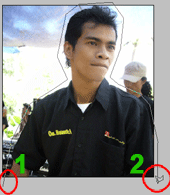
3. Pilih Polygonal Lasso Tool atau tekan huruf L pada keyboard untuk memisahkan foto dengan background.
Lihat artikel Cara menghapus background foto dengan Photoshop.

4. Sekarang anda mulai memotong foto dengan tool tersebut. Klik pada luar area foto untuk menggunakan, klik sekali untuk membuat sudut baru.
5. Akhiri dengan klik 2x pada mouse anda.
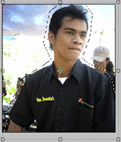
Maka jadinya seperti ini:
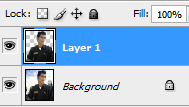
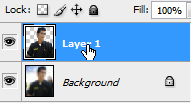
6. Selanjutnya kita akan membuat layer baru, caranya tekan Ctrl susul dengan huruf J pada keyboard anda. Maka layer anda akan menjadi 2, yaitu layer background dan layer 1 hasil anda menekan tombol Ctrl+J baru saja.
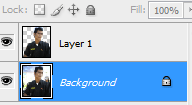
7. Sekarang, klik pada Layer Background.
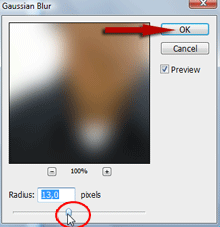
8. Pilih menu Filter > Blur > Gaussian Blur.
9. Pada kotak dialog atur Radius dengan cara menggeser slider. Jika dirasa cukup klik OK. Jika anda ingin kembali kelangkah sebelumnya atau umum disebut Undo, gunakan Ctrl+Alt+Z pada keyboard.
10. Sekarang foto anda sudah fokus, tetapi foto anda perlu penyempurnaan, maka dari itu klik pada Layer 1.
11. Pilih Eraser Tool atau tekan pada keyboard.
Atur Brush, Mode, Opacity dan Flow sesuai keinginan anda.
12. Dengan Eraser Tool mulailah menghapus potongan gambar anda yang belum sempurna. Untuk menghasilkan potongan yang halus butuh konsentrasi. Baiknya anda zoom gambar, agar anda lebih mudah untuk menghapusnya secara perlahan.
Sebagai referensi baca posting Cara menghapus background foto dengan Photoshop.

13. Jika sudah selesai simpan foto anda, pilih format JPEG jika tidak ingin di edit, PSD jika suatu saat anda masih ingin mengeditnya.

CATATAN:
Foto yang saya pakai contoh di atas hanya menggunakan kamera Handphone dengan reolusi 72pixel. Anda dapat membuat foto fokus dengan lebih sempurna jika sebuah foto diambil mmenggunakan kamera profesional dengan resolusi 300pixel ke atas. Anda dapat merasakan perbedaannya ketika foto tersebut anda zoom secara maksimal.

Silahkan bertanya jika ada yang kurang jelas. Tiada yang paling membahagiakan selain berbagi.